BAB I
PENDAHULUAN
1.1
Latar Belakang
Sistem operasi atau
dalam bahasa Inggris: operating system atau OS adalah perangkat lunak sistem
yang bertugas untuk melakukan kontrol dan manajemen perangkat keras serta
operasi-operasi dasar sistem, termasuk menjalankan software aplikasi seperti
program-program pengolah kata dan browser web.
Sistem Operasi secara
umum terdiri dari beberapa bagian :
Mekanisme Boot, yaitu meletakan kernel ke
dalam memory kernel, kernel dapat dikatakan sebagai inti dari Sistem
Operasi.Command Interpreter atau Shell, bertugas untuk membaca input berupa
perintah dan menyediakan beberapa fungsi standar dan fungsi dasar yang dapat
dipanggil oleh aplikasi/program maupun piranti lunak lain. Contoh dari Shell
adalah : Command prompt pada Windows Xp (DOS pada Windows 98), XTerm dan
Konsole di Mesin Linux (Unix). Resource Allocator. Sistem Operasi bertugas
mengatur dan mengalokasikan sumber daya dari perangkat. Handler berperan dalam
mengendalikan sistem perangkat agar terhindar dari kekeliruan (error) dan
penggunaan sumber daya yang tidak perlu.
Driver untuk berinteraksi dengan hardware
sekaligus mengontrol kinerja hardware.
1.2
Rumusan
Masalah
Adapun Masalah Yang Dibahas
Pada Makalah Ini Adalah :
1.
Pegertian GUI
2.
Contoh-Contoh Sistem Operasi Gui Dan Penjelasanya
3.
Penggunaan Perangkat Masuk Pada System
Operasi GUI
4.
Megoprasikan Operasi Windows.
5.
Kelebihan dan Kekurangan GUI
1.3
Tujuan
Makalah ini bertujuan
untuk menambah pemahaman pembaca atau mahasiswa tentang Kecanggihan teknologi
terutama di bidang komputer pada masa masa yang akan datang.
BAB
II
PEMBAHASAN
2.1
Pegertian GUI
Pengertian GUI atau singkatan dari Graphical
User Interface yang memungkinkan pengguna untuk berinteraksi dengan
perangkat keras komputer serta memudahkan dalam mengoperasikan sebuah sistem operasi (user friendly). GUI adalah sarana
penghubug antara si pengguna ( User ) dengan apa yang digunakannya.
Selama bertahun-tahun
berbagai GUI yang telah dikembangkan untuk berbagai sistem operasi seperti OS /
2, Macintosh, Windows, amiga, Linux, Symbian OS, dan banyak lagi. Di zaman
komputer monster ( komputer generasi pertama maksud saya ) GUI belum
dikenalkan, zaman itu ketika MARK 1 & juga ENIVAC mendominasi, mesin mereka
memerlukan ruangan yang besar , energi yang besar juga user yang banyak pula
dengan setiap keahliannya masing-masing hanya untuk mengendalikan 1 mesin saja.
Baru ketika era komputer generasi kedua ( DOS buatan Microsoft dan IBM ) ada
sedikit perubahan tampilan meskipun bukan disebut GUI.
Dalam artikel ini saya
hanya menampilkan beberapa kemajuan yang signifikan dalam desain GUI (bukan
sistem operasi) serta antarmuka pengguna berbasis grafik pada sistem operasi
yang ada saat ini. Tapi di zaman sekarang Mac OSX lah yang disebut-sebut
sebagai OS yang ber GUI terbaik. Padahal mayoritas dari mereka menggunakan
Windows . Bahkan pengguna Mac juga tidak sedikit yang menginstal Windows di dalam
Macintoshnya. Untuk itu saya nanti akan membuat artikel mengapa OSX dibilang
lebih fashinable dari OS lainnya.
Ada beberapa yang
tidak saya sertakan dan itu bukan berarti tidak termasuk dalam kamajuan desain,
tapi tampilan yang ada di artikel merupakan salah satu sistem operasi yang
sangat populer. GUI pertama kali dikembangkan oleh para peneliti di Xerox Palo
Alto Research Center (PARC) di tahun 70-an. Penelitian ini membuka era baru
dalam inovasi komputer grafis.
Komputer pribadi (personal computer) pertama
yang menggunakan antarmuka pengguna grafis modern adalah Xerox Alto, yang
dikembangkan pada tahun 1973. Sistem ini juga bukan sebagai produk komersial
dan dimaksudkan terutama untuk penelitian di universitas.
2.2
Contoh-Contoh Sistem Operasi Gui Dan Penjelasanya
a.
WINDOWS (MICROSOFT WINDOWS)
Mircorost Windows atau biasa kita sapa dengan
sebutan Windows adalah Sistem Operasi yang dikembangkan oleh Microsoft Corporation yang
menggunakan antarmuka dengan berbasikan GUI (Graphical User Interface) atau
tampilan antarmuka bergrafis.
b.
UNIX
UNIX adalah Sistem Operasi yang diciptakan
oleh Ken Thompson dan Dennis Ritchie, dikembangkan oleh AT&T Bell Labs.
UNIX didesain sebagai Sistem Operasi yang portabel, Multi-Tasking dan
Multi-User. Sistem Operasi UNIX lebih menekankan diri pada Workstation dan
Server, Karena faktor ketersediaan dan kompatibilitas yang tinggi menyebabkan
UNIX dapat digunakan, disalin dan dimodifikasi sehingga UNIX pun dikembangkan
oleh banyak pihak dan menyebabkan banyak sekali varian dari UNIX ini.
c.
LINUX
Awalnya dikembangkan oleh Linus Torvalds yang
pada mulanya sekedar emulasi terminal yang dibutuhkan untuk mengakses server
UNIX di Universitasnya. Linux merupakan kloningan dari MINIX (Salah satu varian
UNIX), peralatan sistem dan pustakanya umumnya berasal dari Sistem Operasi GNU.
Linux memiliki banyak disain yang berasal dari disain dasar UNIX, Linux
menggunakan Kernel Monilitik yaitu Kernel Linux yang menangani kontrol prosses,
jaringan, periferal, dan pengaksesan sistem berkas. Sama seperti UNIX, Linuxpun
dapat dikendalikan oleh satu atau lebih antarmuka baris perintah (Command Line
Interface/CLI) berbasis teks, antarmuka pengguna grafis (Graphical User
Interface/GUI) yang merupakan konfigurasi bawaan untuk versi dektop.
d.
IBM OS/2
Sistem Operasi IBM OS/2 ini dibuat secara
bersama-sama oleh International Bussiness Machine Corporation dan Microsoft
Corporation, untuk digunakan pada komputer IBM sebagai pengganti Sistem Operasi
DOS. Kata OS/2 adalah singkatan dari Operating System/2, Sistem Operasi ini
didesain agar dapat menggunakan kemampuan penuh dari Mikroprosessor Intel 80286
, termasuk diantaranya adalah Modus terproteksi (Protected Mode), mampu
menjalankan tugas secara Simultan, serta mendukung Memori Virtual, dengan tetap
mempertahankan kompatibilitas dengan banyak perangkat lunak MS-DOS yang beredar
saat itu,
e.
MAC OS (MACINTOSH OPERATING SYSTEM)
MAC OS atau Macintosh Operating System adalah
Sistem Operasi yang dibuat oleh Apple Computer khusus untuk komputer Macintosh
dan tidak kompatibel dengan komputer berbasis IBM. MAC OS merupakan Sistem
Operasi pertama yang menggunakan antarmuka pengguna grafis (Graphical User
Interface/GUI). Sistem Operasi Macintosh dibagi menjadi 2 jenis :
1.
MAC OS Klasik
Tidak memiliki sembarang Command Line (Baris
perintah), menggunakan User Interface (UI) sepenuhnya dan menggunakan
Cooperative Multitasking.
2.
MAC OS X
MAC OS X memasukkan unsur-unsur BSD Unix, One
Step, dan MAC OS X memiliki memori ala-Unix dan Pre-Emptive Multitasking.
Kelebihan MAC OS :
1.
Stabil, karena menggunakan UNIX.
2.
Multitasking.
3.
Tampilan (UI) sangat bagus.
4.
Aman dari Malware.
MAC OS X adalah garis
komputer Sistem Operasi yang dikembangkan, dipasarkan oleh Apple Inc, MAC OS X
adalah penerus dari MAC OS (Klasik). MAC OS X dibangun di atas XNU kernel,
dengan fasilitas standar Unix tersedia dari antarmuka baris perintah.
f.
FREE BSD
FreeBSD adalah Sistem Operasi bertipe UNIX
bebas yang diturunkan dari UNIX AT&T. FreeBSD berjalan di atas sistem intel
x86. FreeBSD sendiri kali pertama muncul pada tahun 1993 oleh David Greenman.
Tujuan dari FreeBSD adalah menyediakan software yang dapat digunakan untuk
berbagai kepentingan. FreeBSD sendiri dikembangkan dari 386BSD sebuah proyek
pengembangan BSD OS yang berjalan di atas Chip Intel.
g.
Chrome OS
Chrome OS adalah Sistem Operasi besutan Google
yang ringan dan berbasis Linux dan standard web untuk personal computer PC.
Google Chrome bekerja dengan metode Windowing atau switching (Multi-Tasking).
Google Chrome OS menggunakan standard web HTML 5, yang merupakan pengembangan
software di browser yang berbasis Sistem Operasi. Jika dilihat-lihat, Chrome OS
ini merupakan gabungan dari Linux dan Windows Vista. Chrome OS dirilis pada
pertengahan 2010.
h.
SOLARIS
Sistem Operasi Solaris adalah sebuah Sistem Operasi yang berdasarkan UNIX system yang diperkenankan oleh Sun Microsystems oada tahun 1992 sebagai pendukung SunOS. Solaris terkenal karena kestabilannya, khususnya pada sistem SPARC (Scalable Processor Architecture), Solaris disertifikasi dalam Spesifikasi UNIX walaupun pada awal pengembangannya berdasarkan kepemilikan pribadi, dan kebanyakan kode dasarnya sekarang ini merupakan Software OpenSource yang biasa dikenal dengan OpenSolaris. OpenSolaris adalah OpenSource versi Sistem Operasi Sun Solaris, tetapi Sun Solaris terdiri dari lebih beberapa kode yang tidak hanya inti dari Sistem Operasi misalnya : Source untuk Installer, Desktop, Software.
Sistem Operasi Solaris adalah sebuah Sistem Operasi yang berdasarkan UNIX system yang diperkenankan oleh Sun Microsystems oada tahun 1992 sebagai pendukung SunOS. Solaris terkenal karena kestabilannya, khususnya pada sistem SPARC (Scalable Processor Architecture), Solaris disertifikasi dalam Spesifikasi UNIX walaupun pada awal pengembangannya berdasarkan kepemilikan pribadi, dan kebanyakan kode dasarnya sekarang ini merupakan Software OpenSource yang biasa dikenal dengan OpenSolaris. OpenSolaris adalah OpenSource versi Sistem Operasi Sun Solaris, tetapi Sun Solaris terdiri dari lebih beberapa kode yang tidak hanya inti dari Sistem Operasi misalnya : Source untuk Installer, Desktop, Software.
Open Solaris memiliki
banyak fitur yang menjadikan OpenSolaris bisa digunakan untuk skala penggunaan
yang besar dari penggunaan untuk desktop PC atau Mobile PC. Konsep Open Solaris
adalah sebagai berikut :
1.
Free Redistribution : Didistribusi secara bebas.
2.
Source Code : Sumber (Source) harus tersedia untuk semua
distribusi.
3.
Derived Works : Setiap orang bisa mengubah kode dan
mendisrtibusikan kembali.
4.
No Discrimination : Kode harus disediakan untuk seseorang untuk
dikembagkan.
Beberapa kelebihan OpenSolaris dibandingkan dengan
Sistem Operasi lain :
1.
ZFS : System Rstore.
2.
DTrace L : Dapat mengamati dimana aplikasi banyak menggunakan
waktunya dan berapa lama.
3.
Manajemen Kegagalan : Mencegah, mendiagnosa dan memperbaiki
error.
4.
Zona : Mengimplementasikan sebuah abstraksi Sistem Operasi yang
memungkinkan beberapa aplikasi berjalan secara terisolasi satu dengan lainnya
di perangkat keras fisik yang sama.
2.3
Penggunaan Perangkat Masuk Pada System Operasi GUI
a.
Keyboard
Keyboard merupakan unit input yang paling
penting dalam suatu pengolahan data dengan komputer. Keyboard dapat berfungsi
memasukkan huruf, angka, karakter khusus serta sebagai media bagi user
(pengguna) untuk melakukan perintah-perintah lainnya yang diperlukan, seperti
menyimpan file dan membuka file. Penciptaan keyboard komputer berasal dari
model mesin ketik yang diciptakan dan dipatentkan oleh Christopher Latham pada
tahun 1868, Dan pada tahun 1887 diproduksi dan dipasarkan oleh perusahan
Remington. Keyboard yang digunakanan sekarang ini adalah jenis QWERTY, pada
tahun 1973, keyboard ini diresmikan sebagai keyboard standar ISO (International
Standar Organization). Jumlah tombol pada keyboard ini berjumlah 104 tuts.
Keyboard sekarang yang kita kenal memiliki beberapa jenis port, yaitu port
serial, ps2, usb dan wireless.
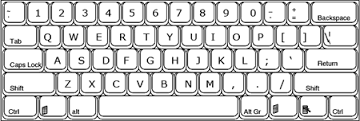
keyboard qwerty
Jenis-Jenis Keyboard :
1.
QWERTY
Keyboard
ini di namakan sesuai tombol yang di ambil dari 6 huruf berurutan pada baris
huruf pada keyboard tersebut. Keyboard ini di desain sedemikian rupanya
sehingga key yang paling sering di tekan terpisah letaknya sejauh mungkin untuk
mempermudah pengetikan dan meminimalkan kemacetan pada saat seseorang sedang
mengetik (pada mesin ketik mekanik). Meskipun begitu, 48 persen dari gerakan diantaranya
huruf yang berurutan harus dilakukan dengan sebuah tangan. Hanya 32 persen
ketukan yang dilakukan pada home row. Contohnya saja huruf “a” yang sering
digunakan dan diketik dengan jari kelingking yang lemah. Keyboard QWERTY ini
sangat familiar dan dan sudah ada sejak 1973 dan telah menjadi keyboard umum
komputer atau laptop
2. DVORAK
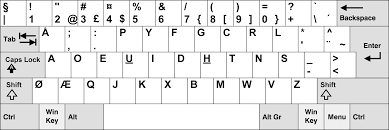
Dengan susunan huruf yang ada di keyboard ini, tangan kanan
akan lebih banyak bekerja ketimbang dengan tangan kiri. Selain itu, sekitar 70
persen dirancang agar ketukan jatuh pada home row sehingga dapat mengurangi
kelelahan dalam pengetikan. Tidak banyak yang menggunakan keyboard ini dan
masih banyak user yang belum mengetahui secara rinci mengenai keyboard ini,
untuk itu keyboard ini menjadi american style karena hanya dominan digunakan di
negara America saja.
3.
KLOCKENBERG
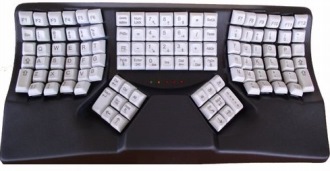
Keyboard
ini dibuat dengan maksud untuk menyempurnakan keyboard sebelumnya yang sudah
ada, dalam artian dibagi menjadi dua bagian, bagian kiri dan bagian kanan.
Bagian kiri dan kanan dipisahkan dengan sudut 15 derajat dan dibuat miring ke
bawah. Keyboard ini dibuat lebih dekat atau lebih tipis dan dekat dengan meja,
sehingga terasa lebih nyaman. Tata letak pada keyboard ini tidak hanya
mengurangi beban otot pada jari jemari dan pergelangan tangan. Akan tetapi juga
mengurangi beban otot pada tangan dan bahu, sebab terpisahnya bagian kiri dan
kanannya menjadikan relatif lebih banyak untuk memakan ruang.
Keyboard yang biasanya
dipakai adalah keyboard jenis QWERTY, yang bentuknya ini mirip seperti tuts
pada mesin tik. Keyboard QWERTY memiliki empat bagian yaitu :
a. typewriter key
Typerwriter key sendiri adalah tombol yang sama fungsinya
dalam proses pengetikkan yang untuk mempermudah pengetikkan. Fungsi dari tombol
tombol itu yaitu Back Space, Caps Lock, Delete, Esc, End, Enter, Home, Insert, Page
Up, Page Down, Shift, dan Tab.
b. numeric key
Numeric key adalah tombol-tombol yang ada pada keyboard dengan fungsi
numerik atau penggunaan pengetikkan yang hubungannya dengan angka atau simbol
simbol numerik lainnya. Numeric key ini akan berfungsi bila dalam posisi on dan jika off, maka tombol tersebut akan menjadi
typerwriter key. Biasanya pada keyboard ini terdapat 80 buah.
c. function key
Tombol function
key maksudnya adalah
tombol-tombol yang berfungsi untuk mempermudah pekerjaan atau pengetikkan pada
keyboard. Tombol ini terdiri dari 10 tombol untuk jenis keyboard yang memiliki
jumlah tombol 80 buah, sedangkan 12 tombol untuk keyboard dengan jumlah jumlah 101
buah. Tombol ini dimulai dari tombol F1 hingga F12, dan masing-masing
tombol-tombol tersebut memiliki fungsi yang berbeda-beda tergantung dari
pemograman yang akan mau dijalankan. Fungsi
tombol keyboard ini dapat juga mengganti alat bantu perintah untuk
mengarahkan user menggunakan komputer sebagai pengganti mouse.
d. special function key
Special
Function Key memiliki fungsi yang sangat spesial
seperti hal namanya. Maksud spesial di sini, key tersebut akan mendapatkan
fungsi spesialnya bila digabungkan dengan tombol lainnya yang ada pada
keyboard. Seperti Ctrl + Z yang berfungsi untuk mengembalikkan pekerjaan
sebelumnya yang sudah terlewat. Fn yang berfungsi sebagai pengeras suara atau
volume dengan simbol yang ada di keyboard. Tombol special function key tersebut
tergolong dalam beberapa, yaitu Ctrl, Alt, Fn, Num
Lock, Scrool Lock, Print Screen, dan Shift.
b.
Mouse

Mouse adalah salah unit masukan (input
device). Fungsi alat ini adalah untuk perpindahan pointer atau kursor secara
cepat. Selain itu, dapat sebagai perintah praktis dan cepat dibanding dengan
keyboard. Mouse mulai digunakan secara maksimal sejak sistem operasi telah
berbasiskan GUI (Graphical User Interface). sinyal-sinyal listrik sebagai input
device mouse ini dihasilkan oleh bola kecil di dalam mouse, sesuai dengan
pergeseran atau pergerakannya. Sebagian besar mouse terdiri dari tiga tombol,
umumnya hanya dua tombol yang digunakan yaitu tombol kiri dan tombol kanan.
Saat ini mouse dilengkapi pula dengan tombol penggulung (scroll), dimana letak
tombol ini terletak ditengah. Istilah penekanan tombol kiri disebut dengan klik
(Click) dimana penekanan ini akan berfungsi bila mouse berada pada objek yang ditunjuk,
tetapi bila tidak berada pada objek yang ditunjuk penekanan ini akan diabaikan.
Selain itu terdapat pula istilah lainnya yang disebut dengan menggeser (drag)
yaitu menekan tombol kiri mouse tanpa melepaskannya dengan sambil digeser. Drag
ini akan mengakibatkan objek akan berpindah atau tersalin ke objek lain dan
kemungkinan lainnya. Penekanan tombol kiri mouse dua kali secara cepat dan
teratur disebut dengan klik ganda (double click) sedangkan menekan tombol kanan
mouse satu kali disebut dengan klik kanan (right click)Mouse terdiri dari
beberapa port yaitu mouse serial, mouse ps/2, usb dan wireless.
2.4
Mengoprasikan Operasi Windows.
1.
Start Menu
Berfungsi untuk memulai suatu program atau
aplikasi. perhatikan tombol ini terletak dibawah sudut kiri desktop. Untuk
menggunakan tombol start menu adalah dengan mengklik satu kali hingga muncul
menu kemudian arahkan pointer ke arah yang diinginkan tanpa mengklik, karena
dengan sendirinya menu tersebut akan terbuka.
CTRL + ESC
Sebagai latihan, bila ingin menunjuk suatu
aplikasi sebagai contoh internet explorer, klik start menu kemudian arahkan
pointer ke Programs, lalu arahkan ke Internet Explorer. Perhatikan garis
dibawah salah satu huruf di start menu, perintah diatas dapat digunakan dengan
mengetik tombol start di keyboard dan huruf yang digaris bawah. Lalu kursor di
keyboard untuk memilih menu yang diinginkan.
2.
TASKBAR
Dalam komputer, taskbar adalah bar (batang)
horizontal yang tampak pada tepi bawah desktop GUI (Graphical User Interface)
yang fungsi taskbar terbsebut
adalah untuk memulai (menjalankan) dan memonitor atua memanage aplikasi desktop
yang sedang berjalan.Taks artinya tugas (sebuah pekerjaan) dan bar artinya
palang/batang, jadi taskbar adalah palang tugas Nih penampakan
(screenshot) taskbar pada Windows
7, pasti anda juga sudah sering lihat kan?
Taskbar dan Fungsi Taskbar
Microsoft mulai menambahkan taskbar pada
Windows 95. Linux atau sistem operasi lain mungkin punya nama dan metode
tersendiri untuk manajementask atau peluncur aplikasi seperti panel atau dock.
Elemen takbar dan fungsi taskbar.
Taksbar terdiri dari 3 elemen utama, yaitu:
1. Bagian utama Taskbar
a.
Start menu, yang bulet dan
paling kiri itu fungsinya untuk menampung shortcut-shortcut perintah untuk
mengakses dan menjalankan program, dokumen, setting dll.
b.
Middle section, bagian tengah yang
menampilkan program-program dan files yang sedang anda buka dan memungkinkan
untuk melakukan switch secara cepat. Seperti contoh diatas, saya sedang
menjalankan Browser Mozilla, CometBird, Notepad,
dan The Best Spinner.
c.
The notification area, yang terdapat jam
dan tanggal juga ikon-ikon yang menkomunikasikan status seperti program dan
seting komputer.
d.
Customize the taskbar
Anda bisa meng-customize taskbar shingga bisa
disesuiakan dengan kebutuhan anda. Misalkan, memindahkan taskbar ke bagian kiri
desktop, kanan, atau atas dengan men-drag taskbar tersebut. Taskbar juga bisa
diperlebar atau menyembunyikannya.
3.
Mengaktifkan Program Aplikasi
Sebelum mengoperasikan suatu program aplikasi,
kamu harus menginstalnya terlebih dahulu. Setelah program aplikasi tersebut
terinstal di komputermu, maka kamu dapat mengaktifkan dan mengoperasikannya.
Untuk mengaktifkan suatu program aplikasi,
kamu dapat melakukannya dengan berbagai cara, di antaranya adalah melalui menu Start atau shortcut
yang terdapat pada taskbar dan desktop.
a. Menggunakan Menu Start
Tombol menu Start berada di
layar monitor pada pojok kiri sebelah
bawah. Untuk mengaktifkannya, klik tombol Start tersebut
sehingga pada
layar akan nampak berbagai jenis menu. Jika
kamu ingin menjalankan
suatu program aplikasi, kamu cukup menggeser
kursor mouse ke
program,kemudian klik pada program aplikasi
apa yang akan dijalankan.
Untuk gambaran yang lebih lengkap, perhatikan
contoh berikut ini.
Misalnya kamu akan mengaktifkan Microsoft Word
2003. Untuk mengaktifkan program aplikasi Microsoft Word 2003 dengan
menggunakan menu Start, langkah-langkahnya adalah sebagai
berikut:
Klik tombol Start.
a.
Arahkan kursor mouse ke All
Programs sampai muncul menu berikutnya.
b.
Pilih Microsoft Office, kemudian pilih Microsoft Office Word
2003.
c.
Program Microsoft Word 2003 akan aktif pada komputermu.
d.
Mengaktifkan Program Aplikasi Menggunakan Menu Start
e.
Jika Microsoft Word sudah disimpan dalam daftar menu Start, kamu
akan lebih mudah untuk mengaktifkannya, yaitu:
a.
Klik tombol Start.
b.
Pilih Microsoft Office Word.
c.
Program Microsoft Word akan aktif pada komputermu.
Mengaktifkan Program
Aplikasi Menggunakan Daftar Menu Start Mungkin di antara kamu ada yang bertanya,
bagaimanakah cara untuk menampilkan suatu program aplikasi pada daftar menu Start?
Misalnya, kamu ingin menampilkan program aplikasi Windows Media Player di
daftarStart Menu. Ayo ikuti langkah-langkah berikut ini:
a.
Klik tombol Start.
b.
Arahkan kursor mouse ke All
Programs sampai muncul menu berikutnya.
c.
Klik kanan pada Windows Media Player, kemudian pilih Pin
to Start menu.
d.
Program Windows Media Player akan ditampilkan pada daftar
menu Start.
b.
Menggunakan Shortcut pada Taskbar dan Desktop
Cara lain untuk mengaktifkan suatu program
aplikasi adalah menggunakans hortcut pada taskbar dan
dan desktop. Bagaimanakah cara mengaktifkan suatu program aplikasi
menggunakans hortcut pada taskbar dan desktop.Misalnya,
kamu akan mengaktifkan program aplikasi Winamp (pemutar lagu).
Langkah-langkahnya adalah sebagai berikut:
Pastikan program aplikasi Winamp sudah
memiliki shortcut pada taskbaratau desktop.
Jika kamu memilih untuk mengaktifkan melalui shortcut pada taskbar, kamu
tinggal klik saja shortcut Winamp, maka program aplikasi
Winamp akan aktif. Jika kamu memilih untuk mengaktifkan melalui shortcut pada desktop, kamu
tinggal klik dua kali (double click) shortcut Winamp,
maka program aplikasi Winamp akan aktif. Agar kamu dapat mengaktifkan suatu
program aplikasi melalui shortcut padataskbar dan
desktop, maka kamu harus membuat shortcut program
aplikasi tersebut. Pada bagian ini hanya dibahas tentang cara untuk membuat shortcutpada desktop. Misalnya,
kamu akan membuat shortcut program aplikasi Windows Movie
Maker. Ayo perhatikan contoh berikut ini.
a. Membuat shortcut Windows
Movie Maker pada desktop:
b. Klik tombol Start.
c. Arahkan kursor mouse ke
All Programs sampai muncul menu berikutnya.
d. Klik kanan pada
Windows Movie Maker, kemudian pilih Send To, dan pilih lagi Desktop
(create shortcut).
e. Shortcut Windows Movie
Maker akan ditampilkan pada desktop.
c.
Mengenal Pengertian File dan Folder
File yaitu kumpulan data-data baik berupa
teks, angka, gambar, video, slide, program dan lain-lain yang diberi nama
tertentu secara digital, sedangkan folder adalah tempat untuk menyimpan file. Analoginya
misalkan surat-surat keluar yang sudah di kemas dalam satu map yang pada label
mapnya bertuliskan “Surat Keluar”.Nah sekarang yang mana yang di sebut sebagai
file, yang disebut sebagai file adalah map dan isi didalam map itu sendiri
sedangkan folder adalah “laci” dari sebuah meja kerja. Sedangkan meja itu sendiri
di sebut juga dengan hard disk, jadi :
Meja = Hard Disk
Meja = Hard Disk
Laci =
Directory/folderMap = File
Nama file secara digital baisanya terdiri dari
2 (dua) bagian penting yaitu nama file utama dan nama perluasannya. Nama
perluasannya itu biasanya diberikan secara langsung oleh aplikasi atau program
itu sendiri dalam pembuatan dokumen itu.
Misalkan nama filenya adlah : “suratkeluar.doc”, di sini yang di sebut nama file utama
adalah “suratkeluar” sedangkan “doc” adalah nama perluasannya yang diperoleh
secara otomatis dari aplikasi microsoft office. Jadi tugas kita hanya menamakan
nama file utamanya saja sedangkan nama perluasannya biarkan komputer yang
secara otomatis menambahkan ke file utama kita.
Sebagai contoh pengenalan nama file serta
aplikasi atau proigram apa file ini di buat maka perhatikan beberapa contoh
file berikut ini :
surat.doc, file Microsoft Word
tabel.exl, file Microsoft Exel
logo.cdr, file corel draw
presentasi.ppt, file Microsoft PowerPoint
gambar.bmp, file Paint atau Photoshop
2.5
Kelebihan
Dan Kekurangan Gui
Kelebihan
GUI :
a. Desain
Grafis lebih menarik.
b. GUI
memungkinkan user untuk berinteraksi dengan komputer secara lebih baik
c. Memudahkan
pengguna.
d. Menarik
minat pengguna.
e. Resolusi
gambar yang tinggi.
Kekurangan
GUI :
a. Memakan
memory yang sangat besar.
b. Bergantung
pada perangkat keras.
c. Membutuhkan
banyak tempat pada layar komputer.
d. Tidak
fleksibel.
BAB
III
PENUTUP
3.1
Kesimpulan
Sistem Operasi adalah
software pada lapisan pertama yang ditaruh pada memori komputer pada saat
komputer dinyalakan. Sedangkan software-software lainnya dijalankan setelah
Sistem Operasi berjalan, dan Sistem Operasi akan melakukan layanan inti umum
untuk software-software itu. Layanan inti umum tersebut seperti akses ke disk,
manajemen memori, skeduling task, dan antar-muka user. Sehingga masing-masing
software tidak perlu lagi melakukan tugas-tugas inti umum tersebut, karena
dapat dilayani dan dilakukan oleh Sistem Operasi. Bagian kode yang melakukan
tugas-tugas inti dan umum tersebut dinamakan dengan “kernel” suatu Sistem
Operasi, dan menyediakan layanan umum untuk aplikasi perangkat lunak. Sistem
operasi adalah jenis yang paling penting dari perangkat lunak sistem dalam
sistem komputer. Tanpa sistem operasi, pengguna tidak dapat menjalankan program
aplikasi pada komputer mereka, kecuali program aplikasi booting.Sistem operasi
mempunyai penjadwalan yang sistematis mencakup perhitungan penggunaan memori,
pemrosesan data, penyimpanan data, dan sumber daya lainnya
3.2
Saran
Apabila dalam
penyusunan makalah ini terdapat suatu kekurangan, maka kami sebagai penyusun
menerima dengan besar hati apabila ada kritik, dan saran dari pembaca guna
kesempurnaan dari makalah-makalah selanjutnya.
Itu saja, semoga dapat bermanfaat buat teman-teman semuannya,
terimak kasih.
DAFTAR
PUSTAKA
https://egoputralebong.wordpress.com/2014/02/19/makalah-sistem-oprasi-berbasis-gui
https://simeiliandri.wordpress.com/2015/09/26/user-interface-dan-hubungannya-dengan-interaksi-manusia-dan-komputer.
Tidak ada komentar:
Posting Komentar